


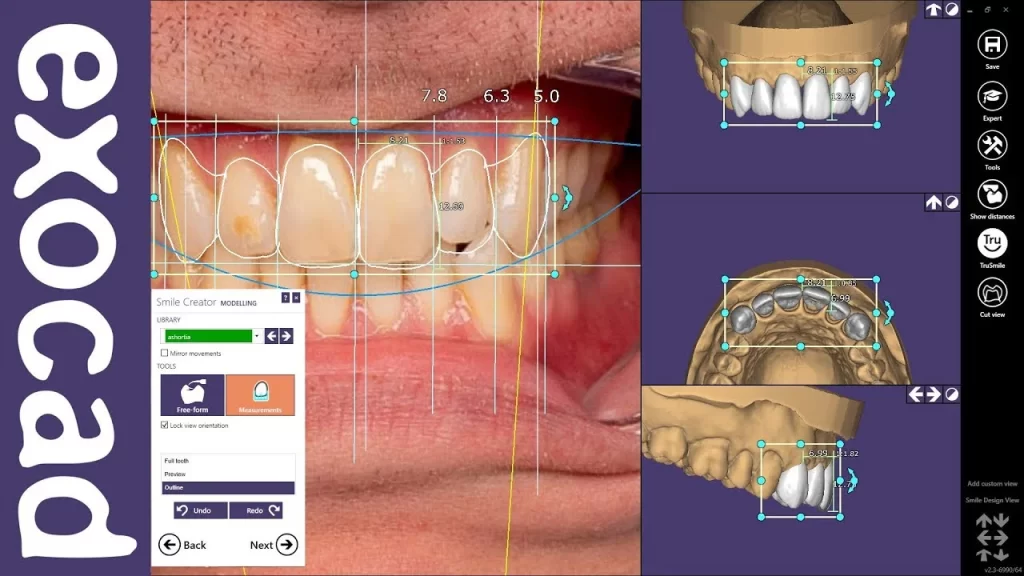
W skrócie: każdy współczesny skaner wewnątrzustny potrafi wyeksportować otwarty plik STL, PLY lub DCM, a laboratorium może go bezpośrednio wczytać do exocad.
Rzeczywistą barierą nie jest pytanie „czy mój skaner jest kompatybilny”, lecz trzy drobiazgi: eksport we właściwym formacie, przesłanie kompletnych danych (oba łuki, zgryz, scan body przy implantach) oraz szybka informacja zwrotna, gdy skan ma wadę. Przewodnik opisuje eksport z najpopularniejszych skanerów, najczęstsze błędy skanowania i sposób, w jaki reaguje nasze laboratorium.
Trzy formaty plików, które warto znać
- STL: zwykła siatka trójkątów, bez koloru. Najpopularniejszy format, odczytywany przez każdy program CAD. Wystarcza do koron, mostów oraz inlayów/onlayów.
- PLY: jak STL, ale z kolorem powierzchni. Pozwala technikowi zobaczyć dziąsło, granice preparacji i zęby sąsiednie; jeśli skaner obsługuje PLY, warto eksportować w tym formacie.
- DCM: format 3Shape – siatka z kolorem i informacjami o przypadku. exocad odczytuje pliki DCM z TRIOS bezpośrednio.
Zamknięte formaty natywne (np. natywne pliki iTero) należy przed wysłaniem wyeksportować do STL/PLY przez portal producenta.
Jak wysyłać pliki z popularnych skanerów
| Skaner | Formaty eksportu | Jak wysłać do laboratorium | Uwagi |
|---|---|---|---|
| 3Shape TRIOS (3, 4, 5) | DCM (domyślnie), STL, PLY | 3Shape Communicate: dodać laboratorium jako partnera i wysłać przypadek; albo wyeksportować DCM/PLY i przesłać przez portal przypadków | Dołączyć skan zgryzu i zdjęcia; DCM najlepiej zachowuje kolor |
| iTero (Element, Element 5D, Lumina) | STL, PLY (przez MyiTero) | Dodać laboratorium do listy laboratoriów w skanerze albo wyeksportować STL z MyiTero i przesłać | Eksportować „open STL” z obydwoma łukami i zgryzem; natywnych plików iTero laboratorium nie otworzy |
| Medit (i500, i600, i700, i900) | STL, PLY, OBJ | Medit Link: zaprosić laboratorium jako partnera i wysłać bezpośrednio; albo wyeksportować PLY | PLY zachowuje kolor; przy eksporcie zaznaczyć „oba łuki + okluzja” |
| Dentsply Sirona Primescan / Omnicam | STL, PLY (Connect Case Center) | Connect Case Center: dodać laboratorium i wysłać; albo wyeksportować STL z oprogramowania Connect | Eksportować jako „odblokowany” (unlocked), aby laboratorium mogło otworzyć plik |
| Carestream CS 3600 / 3700 / 3800 | STL, PLY | CS Connect albo eksport i przesłanie pliku | Sprawdzić, czy skan zgryzu obejmuje obie strony |
| Shining 3D Aoralscan | STL, PLY, OBJ | Chmura Shining albo eksport | Eksportować PLY, aby zachować kolor dziąsła |
| Planmeca Emerald | STL, PLY | Romexis Cloud albo eksport |
Pliki powyżej 100 MB (kolorowe skany pełnego łuku) należy przesyłać przez portal przypadków lub link do pobrania; poczta e-mail ma zwykle limit 25 MB.
Minimalny zestaw danych dla przypadku cyfrowego
- Skan łuku z preparacją i łuku przeciwstawnego.
- Obustronny skan zgryzu w maksymalnym zaguzkowaniu.
- Zlecenie: numer zęba, rodzaj uzupełnienia, materiał, kolor, termin. Zob. proces zamawiania.
- Zdjęcia: preparacja z próbką kolornika; zdjęcie uśmiechu przy przypadkach w strefie estetycznej.
- Przy implantach: system implantologiczny, rozmiar połączenia, typ scan body oraz skan z osadzonym scan body.
- Przy przypadkach estetycznych: skan przedzabiegowy lub skan mock-upu, jeśli morfologia ma zostać zachowana.
Siedem częstych błędów skanowania i jak ich unikać
- Brak granicy preparacji: przed skanowaniem odsunąć dziąsło i osuszyć pole; doskanować dany obszar, a nie cały łuk.
- Ubytki na powierzchniach żujących lub stycznych: automatyczne wypełnianie „wymyśla” morfologię; należy nachylić końcówkę, aby je uzupełnić.
- Zgryz, który się nie nakłada: pacjent nie w zwarciu nawykowym lub skan zgryzu tylko po jednej stronie; należy skanować obie strony i przed wysłaniem sprawdzić wynik na ekranie.
- Za mało zębów sąsiednich: należy uchwycić co najmniej 2–3 zęby z każdej strony, aby laboratorium mogło odtworzyć morfologię i punkty styczne.
- Ślina, krew, zanieczyszczenia: tworzą fałszywe powierzchnie; osuszyć i zeskanować ponownie.
- Scan body nie w pełni osadzony lub niewłaściwego typu: korona na implancie będzie odchylona od osi; warto sfotografować osadzony scan body.
- Zablokowany eksport: laboratorium nie może go otworzyć; należy wybrać eksport otwarty/odblokowany.
Jak nasze laboratorium reaguje na otrzymany plik
W Khai Nguyen każdy plik jest sprawdzany na najbliższej zmianie roboczej: granice preparacji, ubytki, okluzja i głębokość preparacji w odniesieniu do wybranego materiału. Jeśli pojawi się problem, otrzymują Państwo zrzut ekranu z adnotacjami i propozycją (doskanowanie jednego obszaru, dodatkowa redukcja lub zmiana materiału) przed rozpoczęciem produkcji.
Przy przypadkach estetycznych mogą Państwo poprosić o podgląd projektu w exocad, aby zaakceptować kontur i punkty styczne. Czas pracy w laboratorium wynoszący 2–4,5 dnia roboczego (zależnie od materiału i liczby punktów) liczy się od akceptacji pliku. Więcej w artykule czas realizacji i wysyłka.
Najczęściej zadawane pytania
Czy można wysyłać przypadki cyfrowe bez skanera?
Tak. Wystarczy wysłać model lub wycisk silikonowy; laboratorium odleje go i zeskanuje skanerem stacjonarnym, a dalej pracuje cyfrowo. Wydłuża to jedynie czas wysyłki.
Czy wystarczy starszy skaner, który eksportuje tylko STL?
Wystarczy do koron, mostów oraz inlayów/onlayów. Przy przypadkach estetycznych warto dołączyć zdjęcia, aby uzupełnić brak informacji o kolorze.
Czy przyjmują Państwo projekty wykonane we własnym oprogramowaniu gabinetu?
Tak. Prosimy przesłać plik STL projektu razem z oryginalnym skanem, aby laboratorium mogło sprawdzić okluzję i grubość przed frezowaniem lub prasowaniem.
Zob. też warsztaty o technikach wycisku cyfrowego oraz nasz przewodnik po outsourcingu do laboratorium protetycznego w Wietnamie. Aby wysłać przypadek próbny: WhatsApp +84 902 945 585.
Tekst dla lekarzy dentystów i techników dentystycznych. Khai Nguyen Dental Lab wykonuje prace wyłącznie na zlecenie lekarza i nie sprzedaje bezpośrednio pacjentom.