


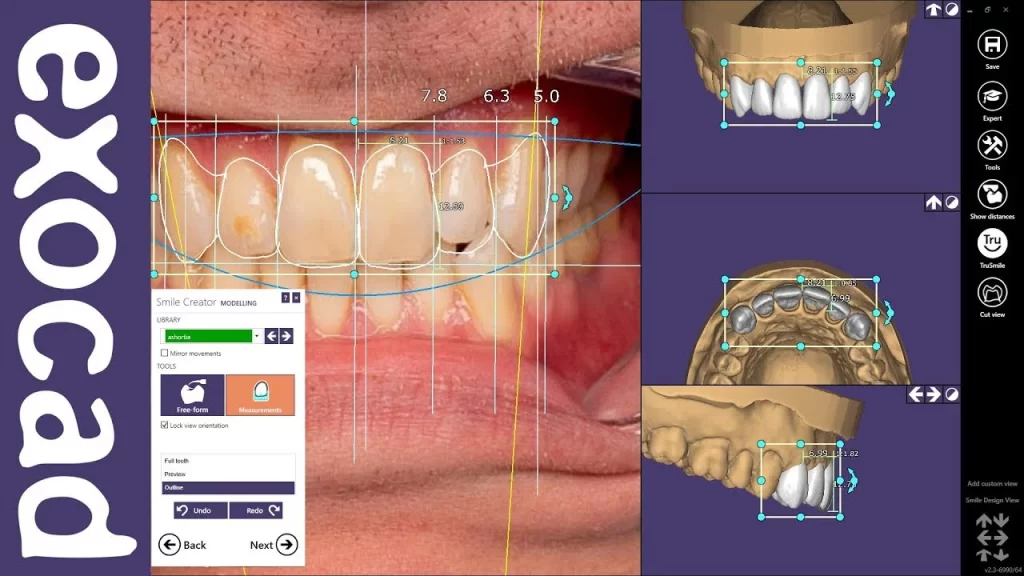
Tóm tắt: gần như mọi máy scan trong miệng hiện nay đều xuất được file mở STL, PLY hoặc DCM, và labo có thể nhận trực tiếp file đó để thiết kế trên exocad.
Rào cản thật sự không phải “máy scan của tôi có tương thích không” mà là ba việc nhỏ: xuất đúng định dạng, gửi đủ dữ liệu (hai hàm, khớp cắn, scan body nếu là implant) và nhận phản hồi sớm khi scan lỗi. Bài viết liệt kê cách xuất file từ từng dòng máy phổ biến tại Việt Nam, những lỗi scan hay gặp và quy trình labo phản hồi.
Ba định dạng file bác sĩ cần biết
- STL: lưới tam giác thuần hình học, không có màu. Định dạng phổ biến nhất, mọi phần mềm CAD đều đọc được. Đủ cho mão, cầu, inlay/onlay.
- PLY: giống STL nhưng kèm màu bề mặt. Hữu ích để kỹ thuật viên thấy màu nướu, đường hoàn tất và răng kế cận; nên xuất PLY nếu máy hỗ trợ.
- DCM: định dạng của 3Shape, chứa lưới kèm màu và thông tin ca. exocad và phần mềm của Khai Nguyên đọc trực tiếp DCM từ TRIOS.
Định dạng đóng của một số hệ thống (ví dụ file gốc của iTero) phải được xuất sang STL/PLY qua cổng của hãng trước khi gửi.
Cách gửi file từ từng máy scan phổ biến
| Máy scan | Định dạng xuất | Cách gửi cho labo | Lưu ý |
|---|---|---|---|
| 3Shape TRIOS (3, 4, 5) | DCM (mặc định), STL, PLY | 3Shape Communicate: thêm labo làm đối tác rồi gửi ca; hoặc xuất DCM/PLY và tải lên cổng gửi ca | Gửi kèm bite scan và ảnh; DCM giữ màu tốt nhất |
| iTero (Element, Element 5D, Lumina) | STL, PLY (qua MyiTero) | Thêm labo trong danh sách lab trên máy hoặc xuất STL từ MyiTero rồi tải lên | Xuất “open STL” hai hàm + khớp cắn; file gốc iTero labo không đọc được |
| Medit (i500, i600, i700, i900) | STL, PLY, OBJ | Medit Link: mời labo làm đối tác, gửi ca trực tiếp; hoặc xuất PLY | PLY giữ màu; bật “xuất hai hàm + khớp cắn” khi tải về |
| Dentsply Sirona Primescan / Omnicam | STL, PLY (Connect Case Center) | Connect Case Center: thêm labo và gửi ca; hoặc xuất STL từ phần mềm Connect | Chọn xuất “unlocked” để labo mở được file |
| Carestream CS 3600 / 3700 / 3800 | STL, PLY | CS Connect hoặc xuất file rồi tải lên | Kiểm tra vùng cắn đủ hai bên |
| Shining 3D Aoralscan | STL, PLY, OBJ | Cloud của Shining hoặc xuất file | Xuất PLY để giữ màu nướu |
| Planmeca Emerald | STL, PLY | Romexis Cloud hoặc xuất file |
Với file lớn hơn 100 MB (scan toàn hàm màu), dùng cổng gửi ca hoặc link tải; email thường bị giới hạn 25 MB.
Dữ liệu tối thiểu cho một ca số hoá
- Scan hàm có răng sửa soạn và hàm đối diện.
- Scan khớp cắn hai bên (bite scan) ở tư thế cắn khít.
- Phiếu đặt hàng: răng số, loại phục hình, vật liệu, màu, ngày cần trả. Xem quy trình đặt hàng.
- Ảnh: cùi răng kèm bảng so màu, ảnh nụ cười với ca vùng thẩm mỹ.
- Với implant: hệ thống implant, kích thước kết nối, loại scan body và scan có scan body.
- Với ca thẩm mỹ: scan tình trạng trước sửa soạn hoặc mock-up nếu muốn giữ hình thái.
Bảy lỗi scan hay gặp và cách tránh
- Thiếu đường hoàn tất: co nướu và thổi khô trước khi scan; scan lại vùng đó thay vì cả hàm.
- Lỗ thủng (hole) trên mặt nhai hoặc mặt bên: phần mềm tự vá tạo hình thái sai; xoay đầu scan thêm góc để lấp.
- Bite scan không khớp: bệnh nhân cắn không đúng tư thế hoặc scan một bên; scan cả hai bên và kiểm tra trên màn hình trước khi gửi.
- Vùng răng kế cận quá ngắn: scan ít nhất 2–3 răng mỗi bên để labo dựng hình thái và tiếp xúc.
- Nước bọt, máu, mảnh vụn: tạo bề mặt giả; lau khô và scan lại.
- Scan body chưa vặn chặt hoặc sai loại: mão implant sẽ lệch trục; chụp ảnh scan body đã vặn kèm ca.
- Xuất file đã khoá (locked): labo không mở được; chọn xuất mở (open/unlocked).
Labo phản hồi thế nào khi nhận file
Tại Khai Nguyên, mọi file được kiểm tra trong ca làm việc kế tiếp: đường hoàn tất, lỗ thủng, khớp cắn, độ dày sửa soạn so với vật liệu đã chọn. Nếu có vấn đề, bác sĩ nhận ảnh chụp màn hình đánh dấu vùng lỗi kèm đề xuất (scan lại một vùng, mài thêm hoặc đổi vật liệu) trước khi vào sản xuất.
Với ca thẩm mỹ, bác sĩ có thể yêu cầu ảnh thiết kế exocad để duyệt hình thái và tiếp xúc. Thời gian gia công 2–4,5 ngày làm việc (tuỳ vật liệu và số đơn vị) tính từ khi file được xác nhận đạt.
Câu hỏi thường gặp
Không có máy scan thì có gửi ca số hoá được không?
Có. Gửi mẫu hàm hoặc dấu silicone, labo đổ mẫu và scan bằng máy scan để bàn rồi vào quy trình số như bình thường; chỉ mất thêm thời gian vận chuyển.
Máy scan cũ chỉ xuất STL có đủ không?
Đủ cho mão, cầu và inlay/onlay. Với ca thẩm mỹ, gửi thêm ảnh để bù thông tin màu.
Labo có nhận file thiết kế sẵn từ phần mềm của phòng khám không?
Có. Gửi file thiết kế STL cùng file scan gốc để labo kiểm tra khớp cắn và độ dày trước khi phay hoặc ép.
Đọc thêm workshop kỹ thuật lấy dấu kỹ thuật số và máy scan để bàn Ceramill Map600 tại labo. Cần thử gửi một ca: hotline 0908 548 179.
Bài viết dành cho bác sĩ và kỹ thuật viên tham khảo. Khai Nguyên Dental Lab chỉ chế tác phục hình theo chỉ định chuyên môn và không bán trực tiếp cho bệnh nhân.

Pingback: Máy scanner Ceramill Map600: scan mẫu và dấu tại labo